จัดระเบียบ PDF ออนไลน์ ง่าย รวดเร็ว ไม่ต้องติดตั้งโปรแกรม
หรือวางไฟล์ที่นี่เลย
เรียนรู้เกี่ยวกับรูปแบบและข้อกำหนดในการอัพโหลดของ Canva ดูวิธีที่เราใช้คอนเทนต์ของคุณได้ในนโยบายความเป็นส่วนตัวของเรา
จัดระเบียบหน้าใน PDF ได้โดยอัพโหลดไฟล์ขึ้น Canva แล้วลากและวางหน้าเพื่อเรียงลำดับใหม่ ลบหน้าที่ไม่ต้องการ หรือเพิ่มหน้าจากไฟล์อื่น จากนั้นดาวน์โหลดเป็นไฟล์ PDF ใหม่ ทำงานผ่านเบราว์เซอร์ ไม่ต้องติดตั้งโปรแกรม ใช้ได้บน Windows, Mac, iOS และ Android และฟีเจอร์จัดการ PDF พื้นฐานใช้ได้ฟรี
วิธีจัดระเบียบ PDF
1
อัปโหลดไฟล์
กด “อัพโหลดไฟล์ของคุณ” หรือลากไฟล์มาวางในพื้นที่อัพโหลด ระบบจะแสดงทุกหน้าเป็นภาพตัวอย่างให้ดูภาพรวมทั้งเอกสาร
2
จัดระเบียบ PDF
ลากแต่ละหน้าไปวางในตำแหน่งที่ต้องการ ซูมดูรายละเอียดของหน้าก่อนย้ายได้ ลบหน้าที่ไม่ต้องใช้ หรือเพิ่มหน้าจากไฟล์อื่นเข้ามา
3
ดาวน์โหลดไฟล์
กด “ดาวน์โหลด” เพื่อบันทึกไฟล์ PDF ที่จัดเสร็จลงเครื่อง เปิดไฟล์ดูลำดับหน้าอีกครั้งก่อนส่งต่อ
ฟีเจอร์ครบครันสำหรับการจัดการไฟล์ PDF ในชีวิตประจำวัน
PDF ถือเป็นรูปแบบเอกสารที่ได้รับความนิยมสูงสุดรูปแบบหนึ่งของโลก ด้วยคุณสมบัติที่โดดเด่นหลายประการ ไม่ว่าจะเป็นความยืดหยุ่นในการเปิดใช้งานบนหลากหลายอุปกรณ์โดยไม่สูญเสียรูปแบบการจัดวางต้นฉบับ และระดับความปลอดภัยที่สูงกว่าไฟล์ประเภทอื่น อย่างไรก็ตาม การจัดการไฟล์ PDF แบบดั้งเดิมมักต้องพึ่งพาซอฟต์แวร์เฉพาะทางที่มีราคาสูงและติดตั้งซับซ้อน ซึ่งไม่สะดวกสำหรับผู้ใช้ทั่วไป Canva เปลี่ยนประสบการณ์นั้นด้วยการนำเสนอวิธีการแก้ไขและปรับแต่งเอกสาร PDF ที่ง่ายและรวดเร็วกว่าเดิม ไม่ว่าคุณจะต้องการใช้งานเพื่อธุรกิจ การศึกษา หรือการใช้งานส่วนตัว Canva มีโซลูชันที่ครบครันพร้อมรองรับทุกความต้องการ

เรียงไฟล์ PDF หลายไฟล์และรวมเป็นเอกสารเดียว
รวมไฟล์ PDF หลายไฟล์เป็นเอกสารเดียวได้ แล้วเรียงไฟล์และหน้าใหม่ได้ในขั้นตอนเดียวกัน โดยรูปแบบและเลย์เอาต์ต้นฉบับของทุกไฟล์ยังคงอยู่
อัพโหลดไฟล์ที่ต้องการรวม แล้วลากหน้าไปวางตามลำดับที่ต้องการ ถ้าต้องการเฉพาะบางส่วน ให้แยกหน้าออกไปเป็นไฟล์ใหม่ ทั้งหมดทำในเบราว์เซอร์ และได้ไฟล์ PDF ฉบับสมบูรณ์กลับมาทันที
ใช้เครื่องมือเฉพาะทางได้เช่นกัน เช่น รวมไฟล์ PDF และ แยกไฟล์ PDF บน Canva

แปลงและแก้ไข PDF หลังจัดหน้าเสร็จ
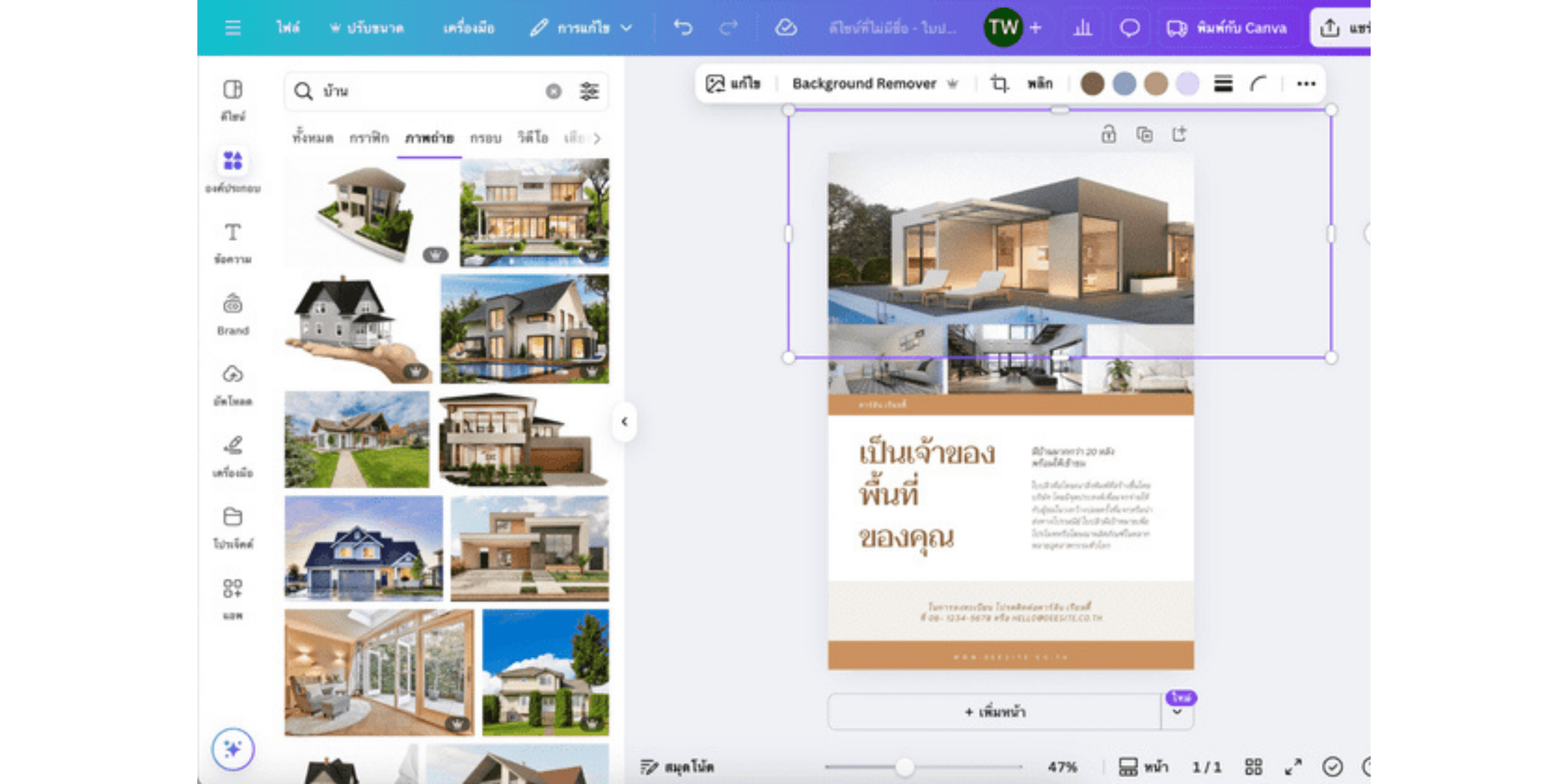
เพิ่มข้อความและรูปภาพลงในหน้า PDF
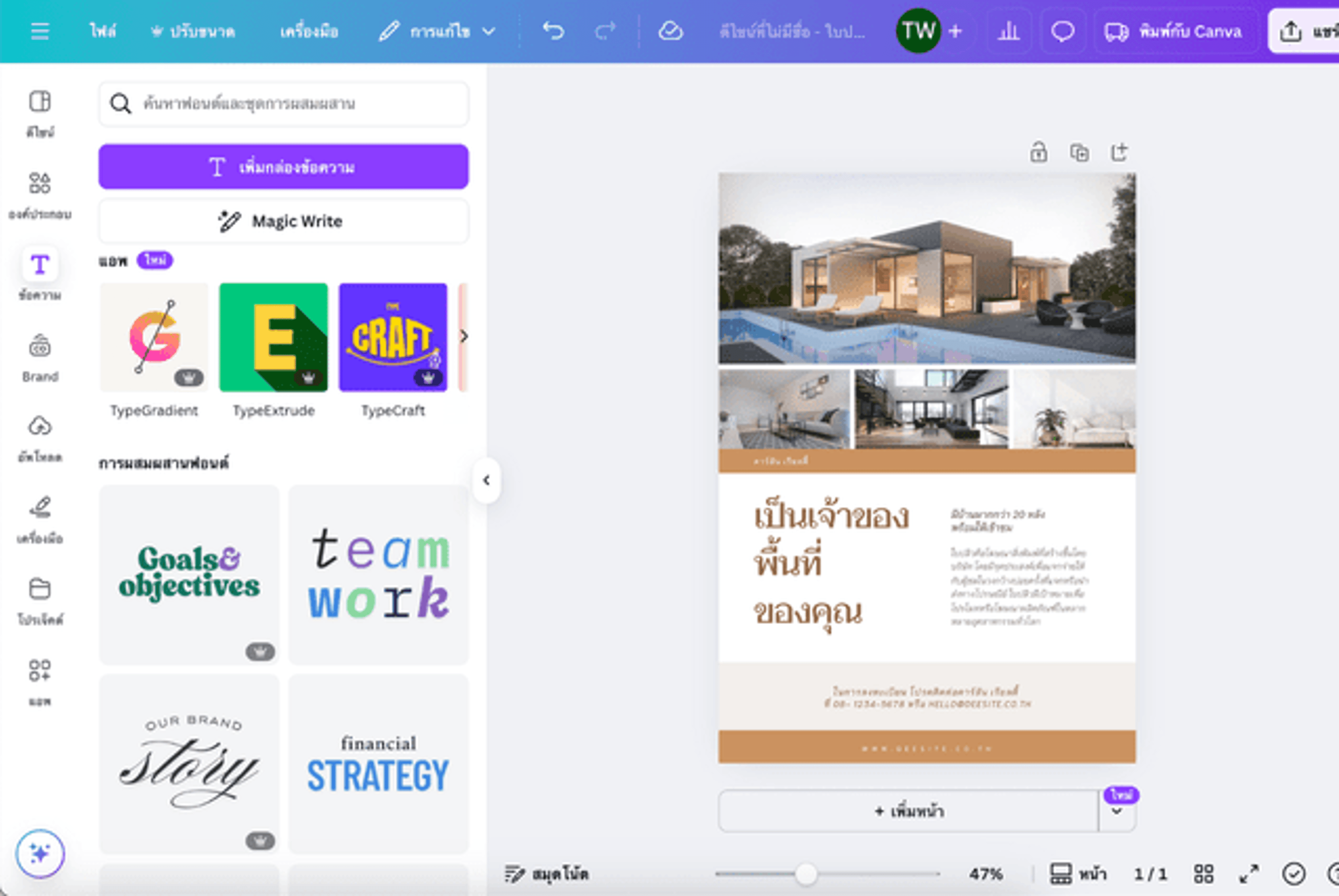
เพิ่มข้อความ รูปภาพ ไอคอน และกราฟิกลงในแต่ละหน้า PDF ได้โดยตรง พร้อมเลือกฟอนต์ สี ฟิลเตอร์ และเอฟเฟกต์ให้เข้ากับรูปแบบเอกสารเดิมหรือภาพลักษณ์ของแบรนด์ได้ตามต้องการ ไม่ว่าจะต้องการเพิ่มหัวข้อ คำอธิบาย ตารางข้อมูล หรือตราสัญลักษณ์ ก็สามารถจัดวางและปรับขนาดองค์ประกอบได้อย่างอิสระในพื้นที่ออกแบบเดียวกัน
วิธีนี้เหมาะเมื่อต้องใส่หัวข้อกำกับหน้าที่เพิ่งย้ายมา เพิ่มเลขหน้า หรือวางโลโก้ลงในเอกสารที่รวมมาจากหลายไฟล์ ก่อนดาวน์โหลดหรือแชร์ไฟล์ ควรตรวจสอบอีกครั้งว่าข้อความยังอ่านง่าย ขนาดตัวอักษรเหมาะสม และองค์ประกอบไม่บังเนื้อหาสำคัญ เพื่อให้ PDF ดูเป็นระเบียบและพร้อมใช้งานมากขึ้น
วิธีจัดระเบียบ PDF ใน Canva
เข้าสู่ Canva และเลือกเครื่องมือจัดการ PDF
กด “อัปโหลดไฟล์ของคุณ” เพื่อเลือก PDF จากอุปกรณ์ หรือลากไฟล์มาวางในพื้นที่อัปโหลดได้ทันที ระบบจะแสดงทุกหน้าเป็นภาพตัวอย่าง ช่วยให้คุณเห็นภาพรวมของเอกสารและตรวจหาหน้าที่ไม่ต้องการได้ง่ายขึ้นก่อนเริ่มแก้ไขอัปโหลดไฟล์และเริ่มแก้ไข PDF ในโปรแกรมออนไลน์
ลากแต่ละหน้าไปวางในตำแหน่งที่ต้องการเพื่อเรียงลำดับเอกสารใหม่ได้อย่างง่ายดาย คุณสามารถซูมดูรายละเอียดของหน้าก่อนย้าย ลบหน้าที่ไม่ต้องใช้ หรือเพิ่มหน้าจากไฟล์อื่นเข้ามารวมไว้ในเอกสารเดียวกันได้ทันทีจัดเรียง PDF บันทึก และดาวน์โหลดเอกสารฉบับสมบูรณ์
กด “ดาวน์โหลด” เพื่อบันทึกไฟล์ PDF ที่จัดเรียงเสร็จแล้วลงในอุปกรณ์ จากนั้นเปิดไฟล์เพื่อตรวจสอบลำดับหน้า ความครบถ้วนของเนื้อหา และรายละเอียดต่าง ๆ อีกครั้งก่อนส่งต่อหรือแชร์ให้ผู้อื่น
คำถามที่พบบ่อย
อัพโหลดไฟล์ PDF ขึ้น Canva แล้วลากและวางหน้าเพื่อเรียงลำดับใหม่ ลบหน้า หรือเพิ่มหน้าจากไฟล์อื่น จากนั้นกดดาวน์โหลด ทั้งหมดทำได้ในไม่กี่นาทีโดยไม่ต้องมีทักษะด้านเทคนิค